Appearance
科学学习指南:多平台配置教程
本教程旨在帮助您快速配置科学学习环境,自动获取最新版本的软件和配置。
提示
本教程中的下载链接会自动通过 GitHub 获取最新版本,无需手动去 GitHub 查找。
📱 Android (安卓)
1. 软件下载
软件名称: Clash Meta for Android (CMFA)
- 高速代理下载 (推荐): 点击下载 (自动获取 GitHub 最新版)
- GitHub 原版: 前往 Release 页面
2. 配置步骤
安装软件: 安装完成后,打开软件,主界面如下所示:
添加配置:
- 点击界面 右上角 的添加按钮。
- 选择 "从 URL 导入"。
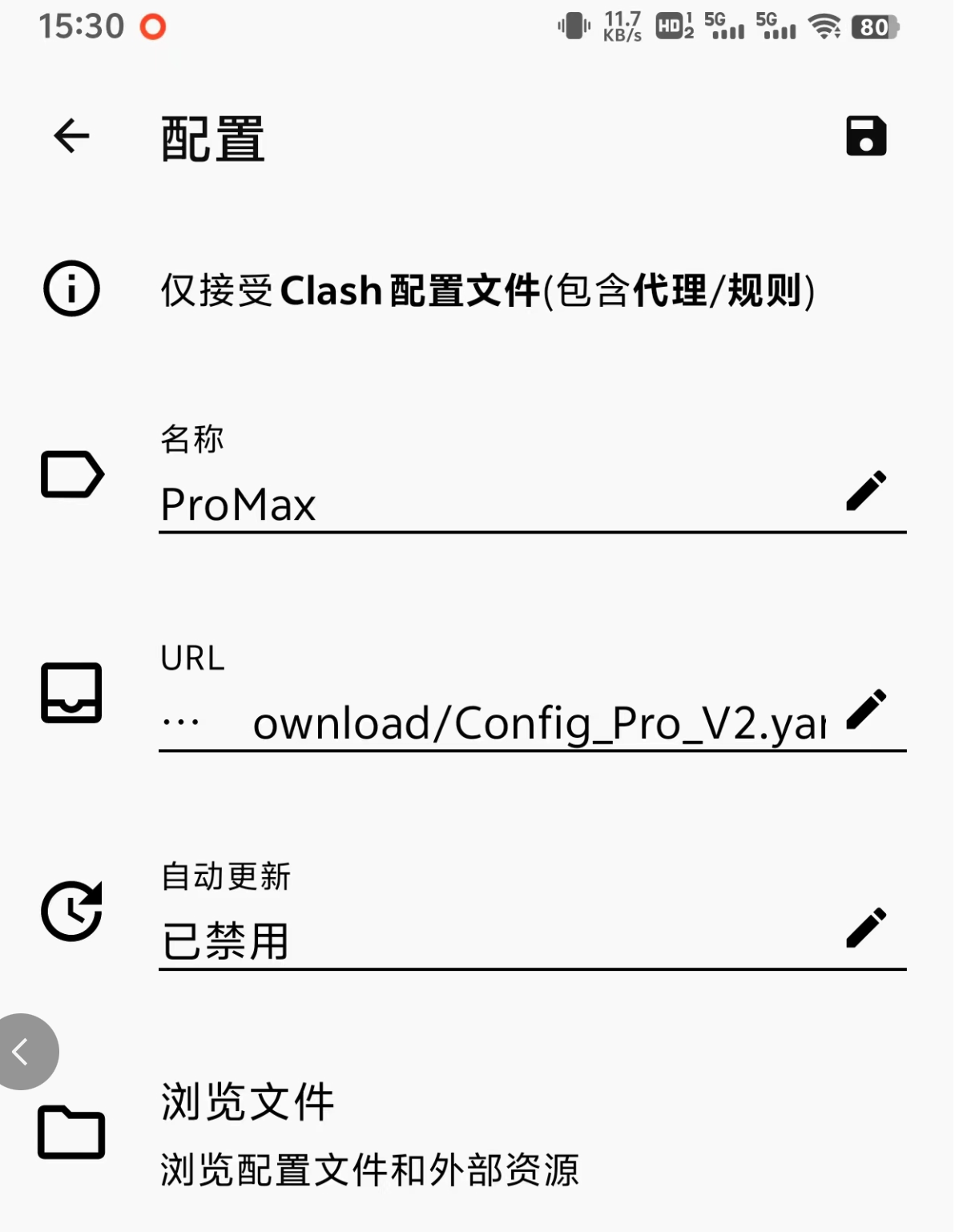
填写订阅信息:
- 名称: 随意填写 (例如:
MyProxy)。 - URL: 填入下方链接 (点击保存):
https://file-share-8fe.pages.dev/download/Config_Pro_V2.yaml
注意
如果无法下载,请检查域名是否为当前访问的域名。
- 名称: 随意填写 (例如:
启动代理:
- 保存后,返回主界面,点击 "已停止" 按钮启动。
- 首次启动: 手机会提示"网络连接请求" (VPN),请选择 "同意" 或 "确定"。
- 检查状态:
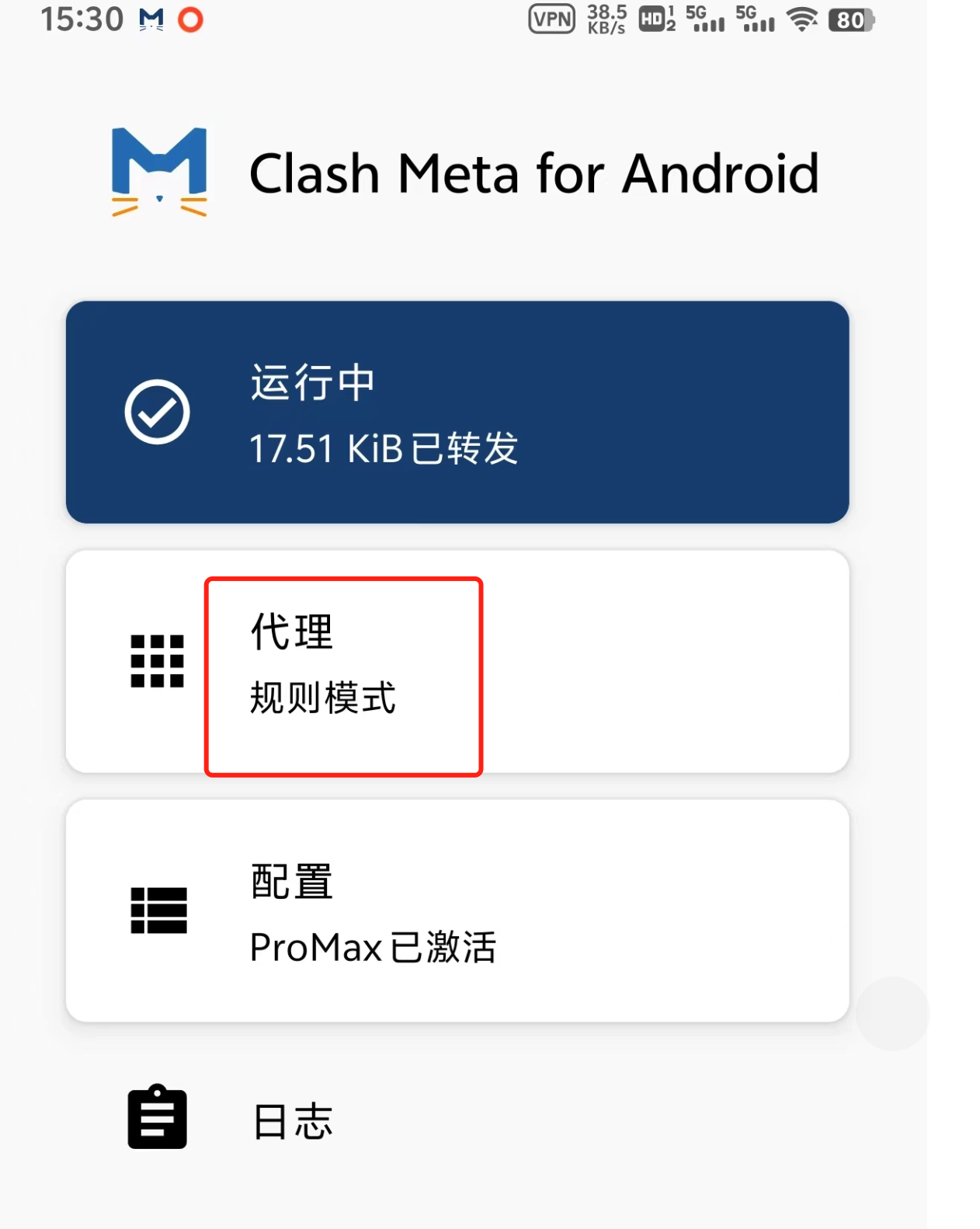
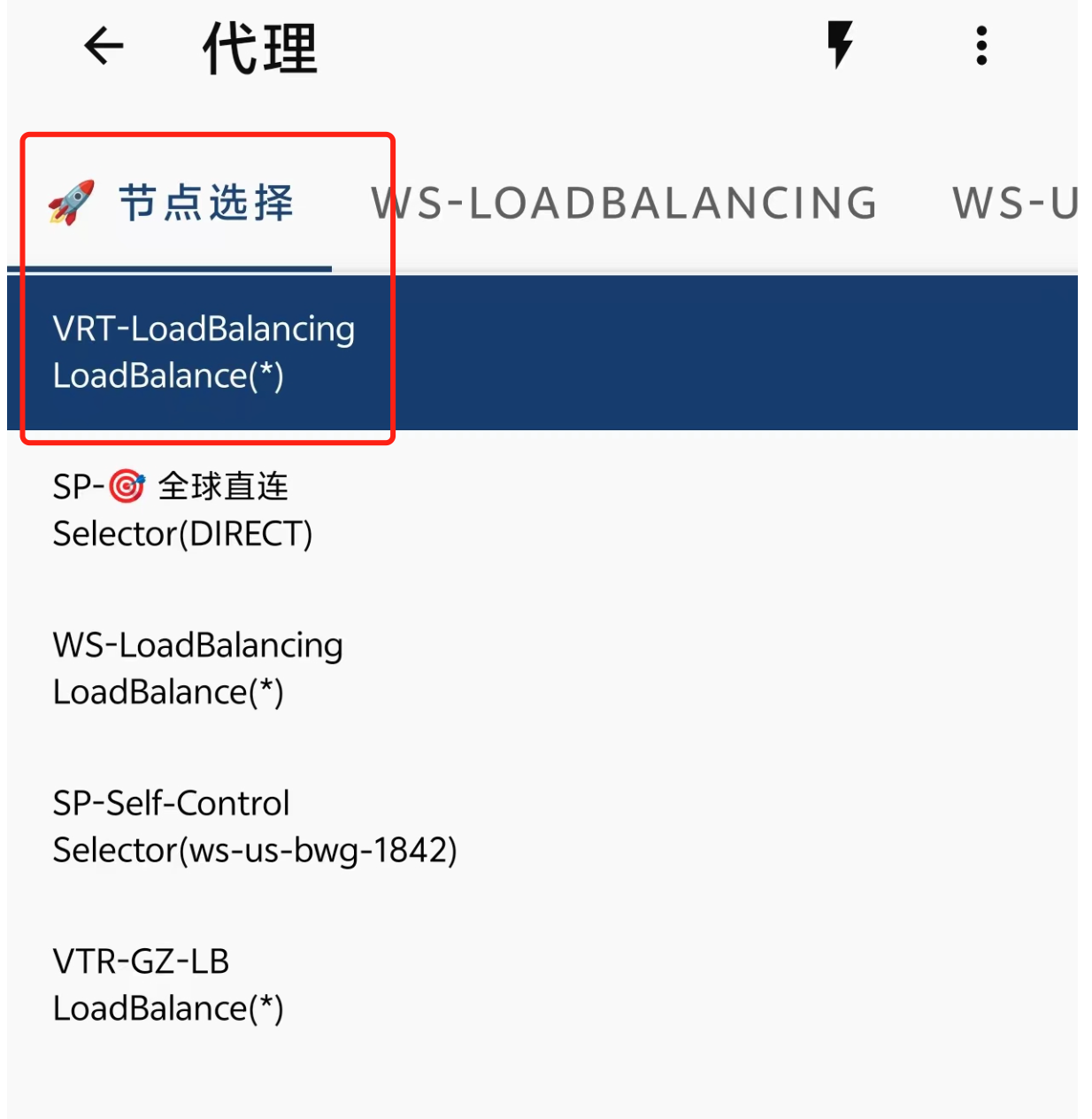
- 确保 "代理" 界面中,模式选择为 "规则模式"。
- 检查是否选中了
VTR-LoadBalancing节点组。
验证: 打开浏览器访问 https://www.google.com/,如果能正常打开,即配置成功。
🍎 iOS (苹果手机/平板)
1. 软件准备
软件名称: Shadowrocket (俗称"小火箭")
注意
此软件为 付费软件 ($2.99),且中国大陆 App Store 无法下载。 您需要使用 非中国大陆地区 Apple ID (如美区、港区) 登录 App Store 进行购买下载。

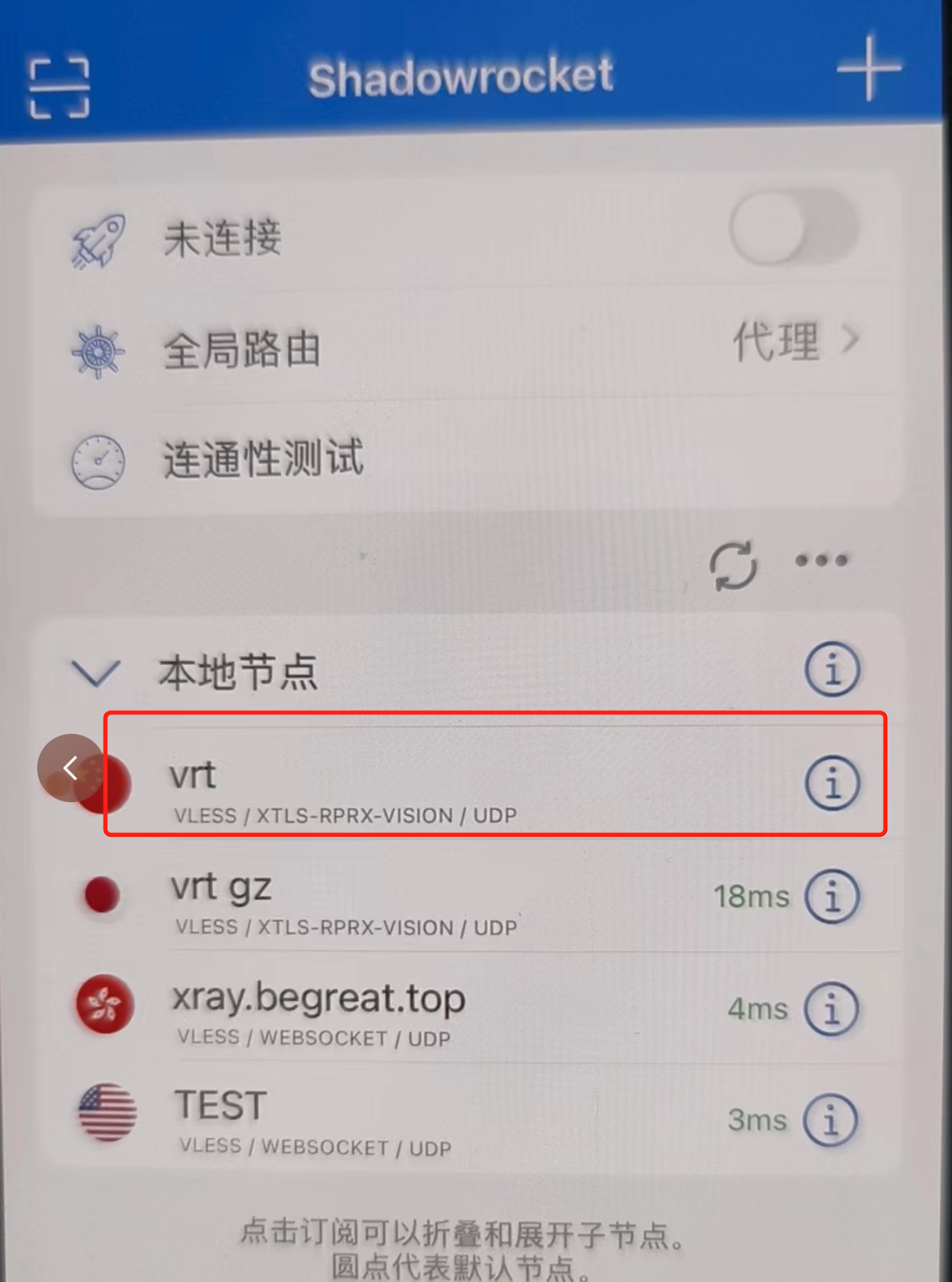
版本要求: 请确保版本大于等于下图所示版本:
2. 配置步骤
扫描二维码:
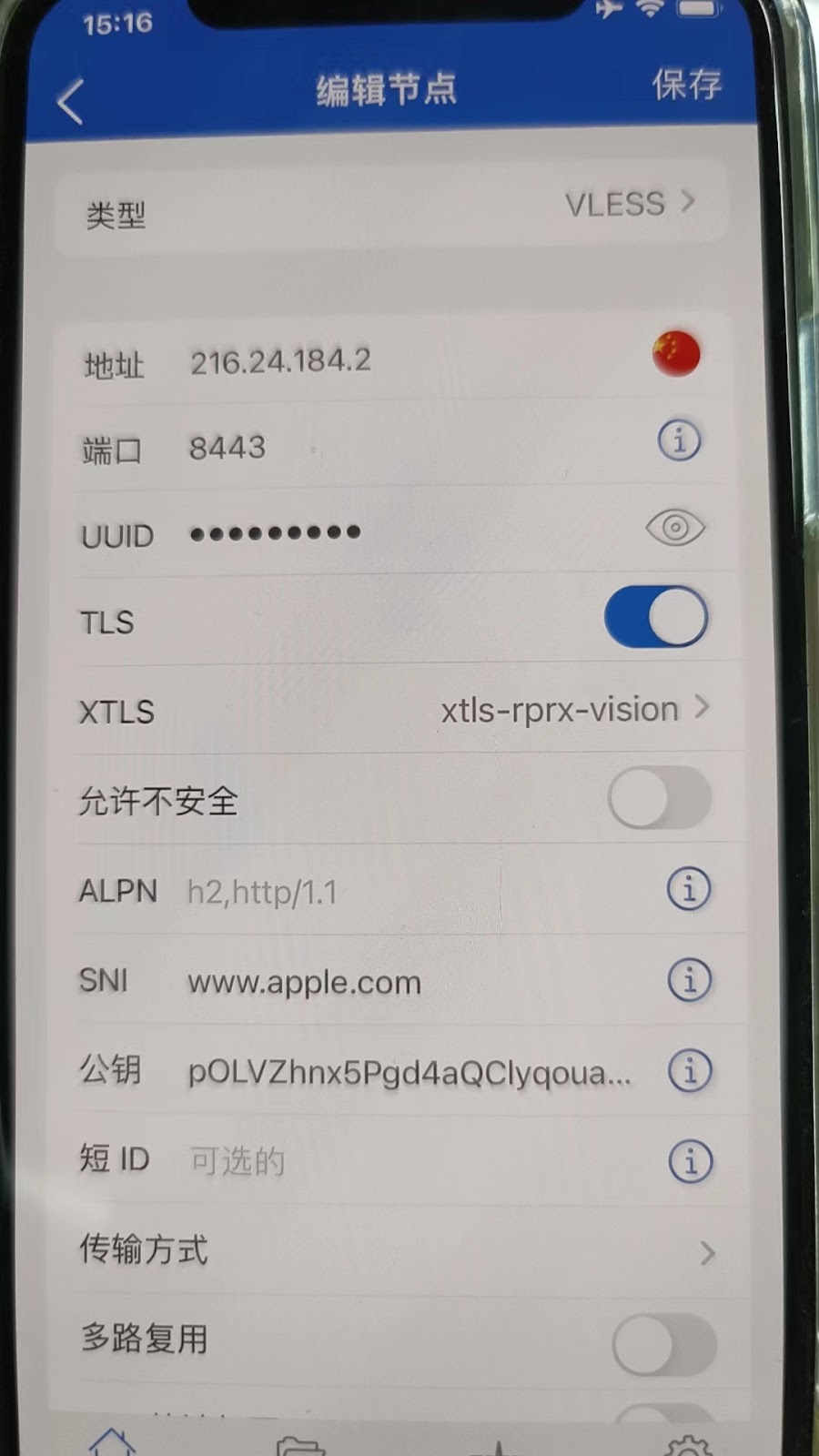
- 打开 Shadowrocket,在首页左上角找到 扫描二维码 的按钮。
添加节点:
- 扫描下方二维码:
确认添加:
- 扫描成功后,首页会出现一条新的服务器记录。
- 点击该记录右侧的叹号
(i)查看详情,比对内容是否正确。
启动:
- 回到首页,点击顶部的 开关 启动代理。
- 首次启动: 系统会弹出"添加 VPN 配置"的权限提示,请点击 "Allow" (允许) 并验证密码/面容。
- 打开浏览器访问 Google 测试连通性。
💻 Windows / macOS (电脑端)
1. 软件下载
软件名称: Clash Verge Rev (推荐最新版)
Clash Verge Rev 是 Clash Verge 的延续版本,内置 Meta 内核,更新更及时,支持更多新特性。
macOS (Apple Silicon - M1/M2/M3...): ⬇️ 点击下载 (aarch64.dmg)
macOS (Intel): ⬇️ 点击下载 (x64.dmg)
Windows: ⬇️ 点击下载 (x64-setup.exe)
GitHub 原版: Release 页面
macOS 用户必读:软件损坏报错
如果打开软件提示:“Clash Verge Rev”已损坏,无法打开。 你应该将它移到废纸篓。
请打开 终端 (Terminal),执行以下命令:
bash
sudo xattr -r -d com.apple.quarantine /Applications/Clash\ Verge\ Rev.app(注:如果是旧版 Clash Verge,路径可能是 /Applications/Clash\ Verge.app)
2. 配置步骤
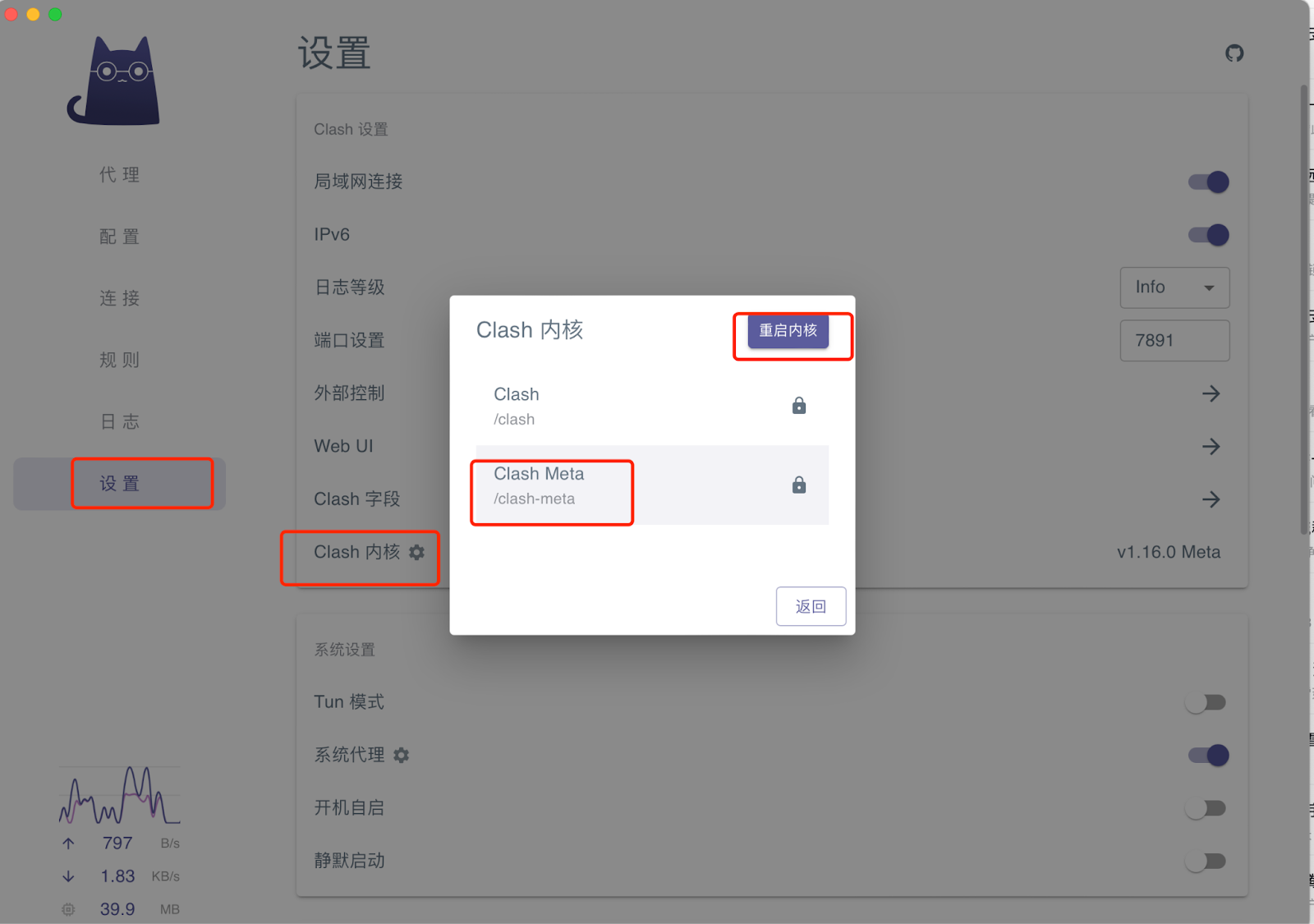
检查内核: Clash Verge Rev 默认使用 Meta 内核,通常无需手动切换。可在设置中确认。
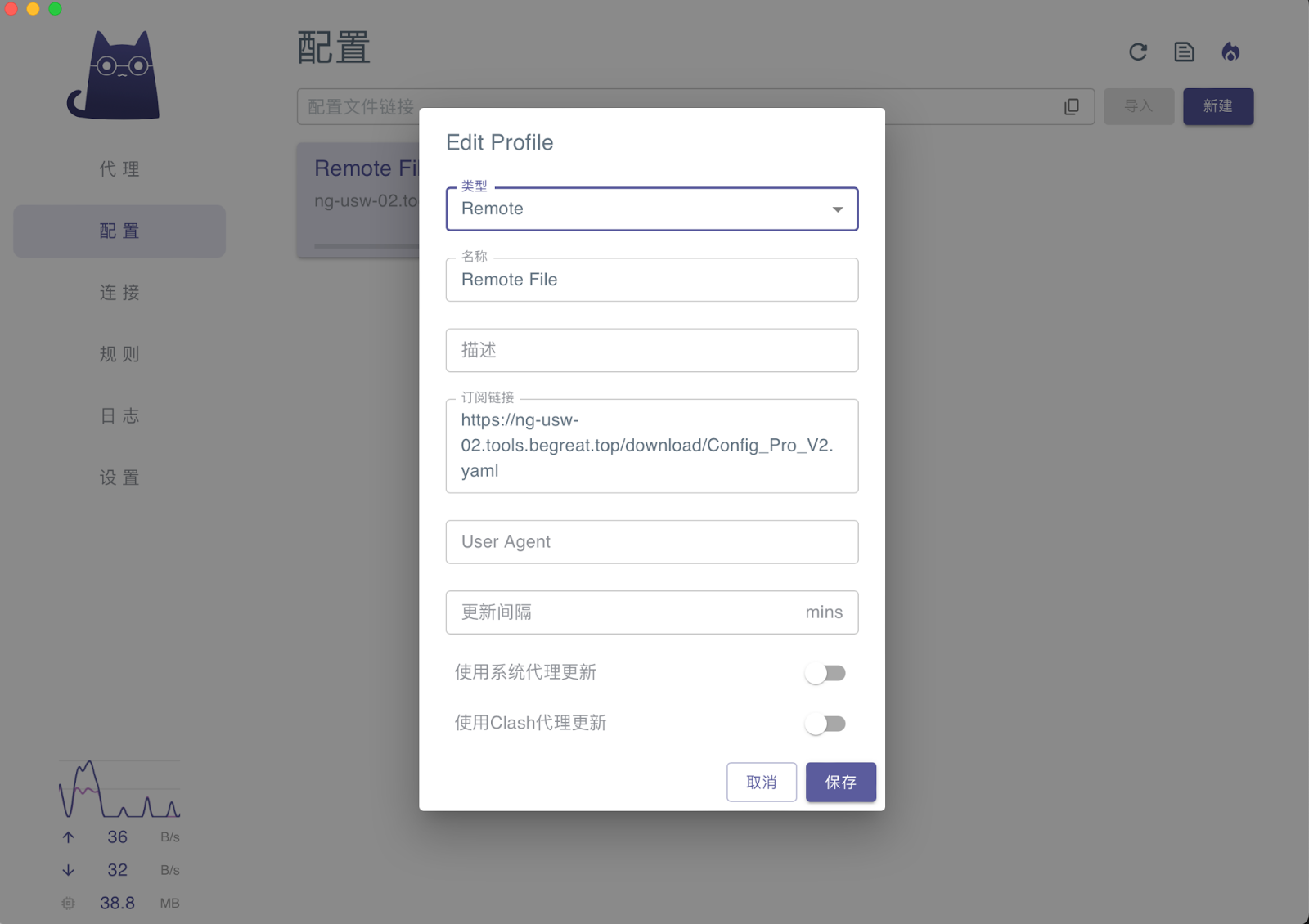
导入订阅:
- 进入 "配置" (Profiles) 界面。
- 点击 "新建" (New) -> 选择 "Remote" (远程)。
- 订阅链接:
https://file-share-8fe.pages.dev/download/Config_Pro_V2.yaml
注意
如果无法下载,请检查域名是否为当前访问的域名。
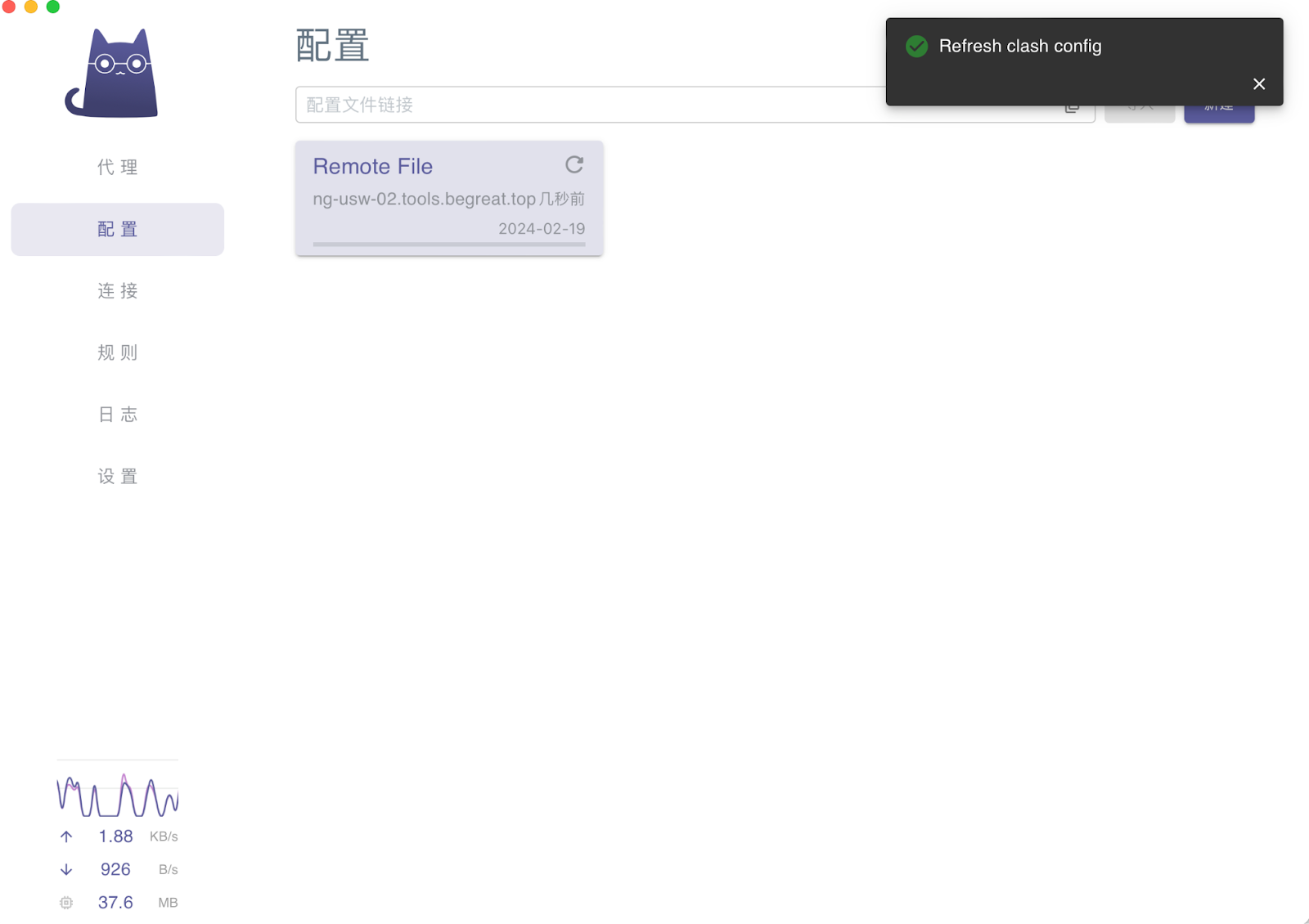
下载配置:
- 填入链接后点击导入。配置下载成功后,右上角会有绿色成功提示。
- 右键点击 刚刚下载的配置文件,选择 "使用" (Use)。
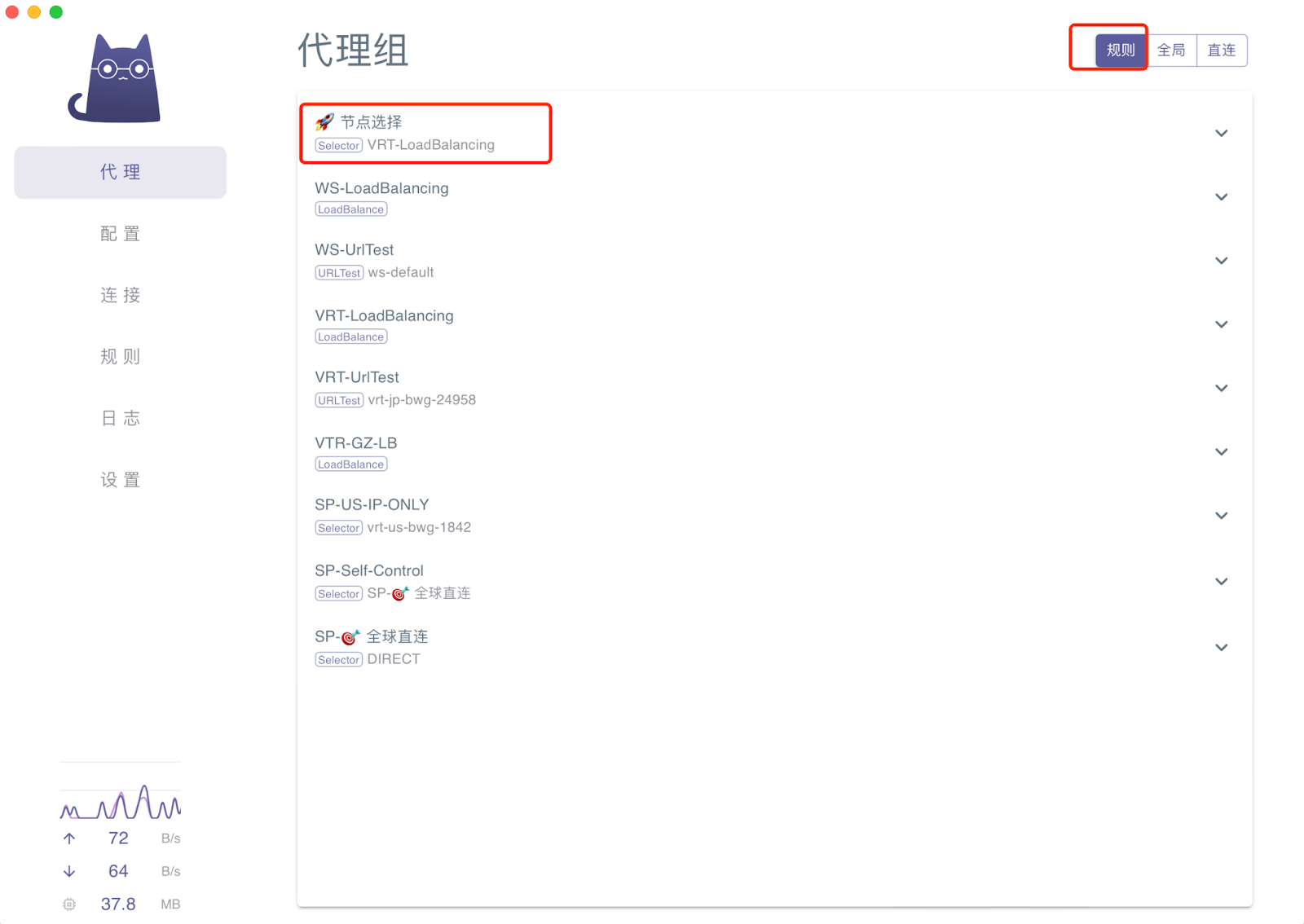
选择节点:
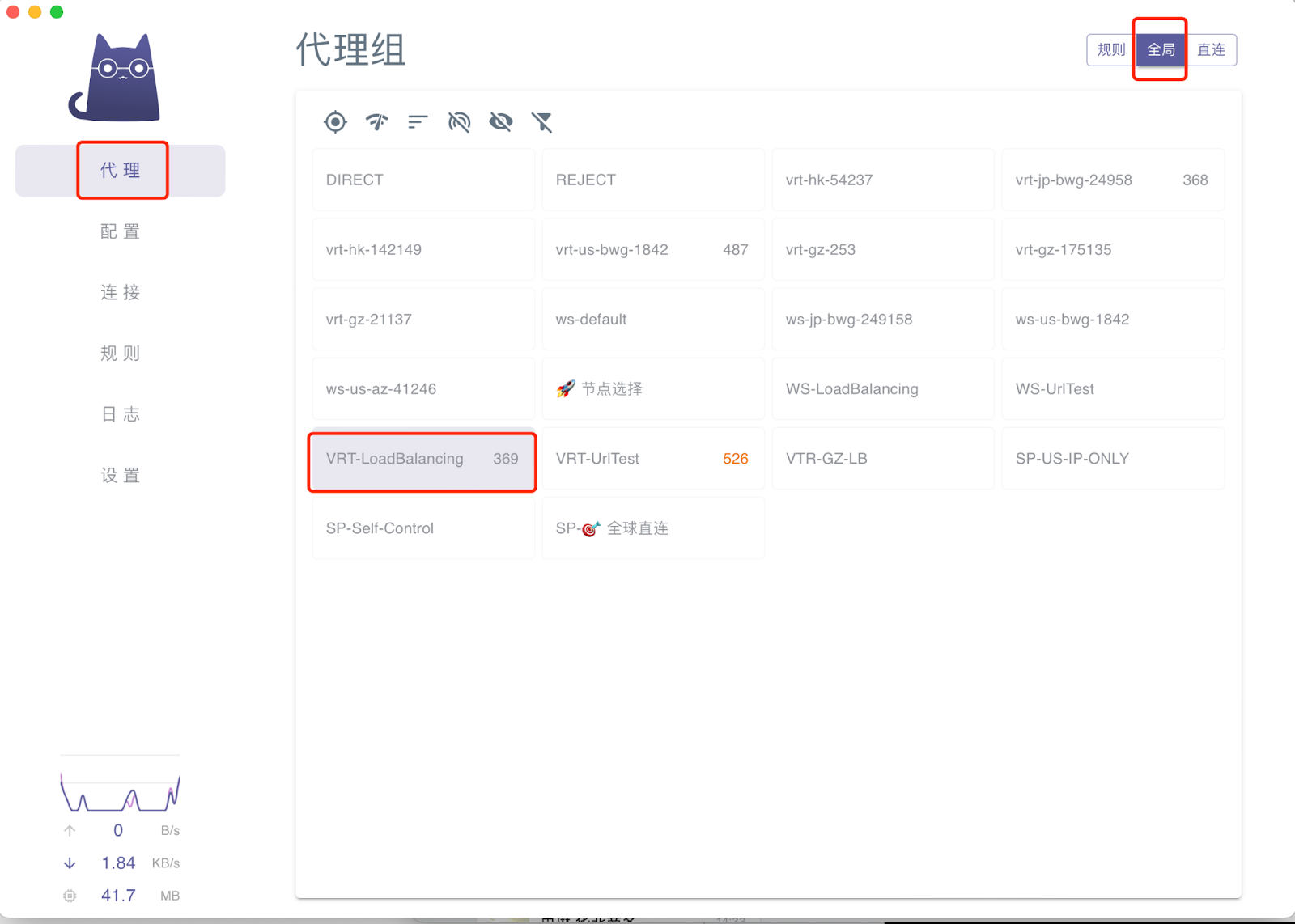
- 进入 "代理" (Proxies) 界面。
- 确保模式为 "规则" (Rule)。
- 在节点组中选中
VRT-LoadBalancing。
开启系统代理:
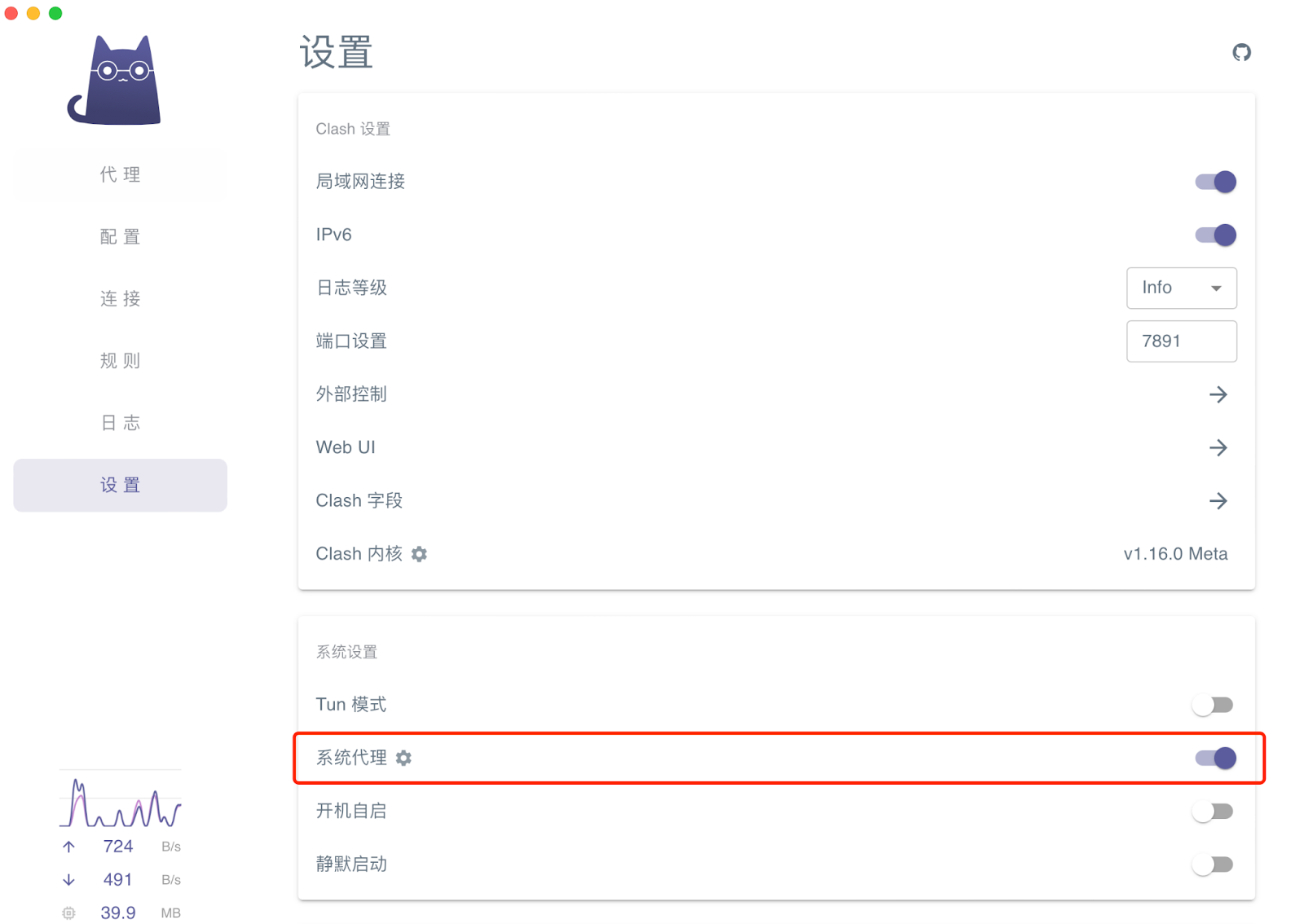
- 进入 "设置" (Settings)。
- 打开 "系统代理" (System Proxy) 开关。
验证: 打开浏览器访问 https://www.google.com/ 测试。
🌐 浏览器插件 (可选)
说明
只有当上述系统级软件配置后无法在浏览器生效时,才建议单独配置浏览器插件。通常情况下,开启系统代理即可。
1. 插件安装
插件名称: ZeroOmega (SwitchyOmega 的 Manifest V3 版本)
- Chrome 商店下载: 点击前往
- Edge 商店下载: 点击前往
- Firefox 商店下载: 点击前往
- GitHub 项目地址: zero-peak/ZeroOmega
提示
ZeroOmega 是 SwitchyOmega 的分支,完全兼容 Manifest V3,支持 Chrome、Edge、Firefox 等主流浏览器。
2. 配置步骤
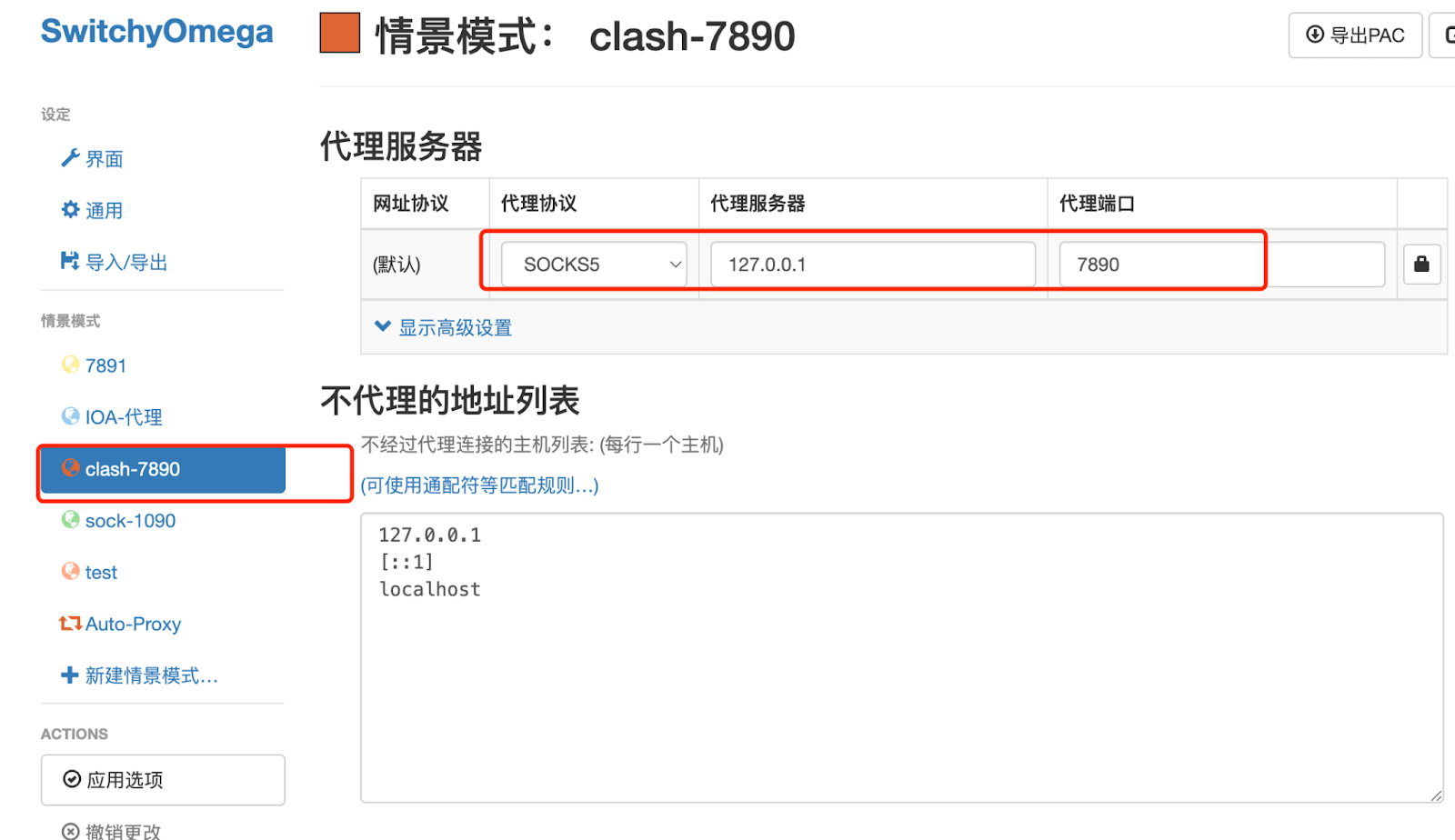
前提条件: 电脑已安装 Clash Verge 并运行,代理端口默认为 7890。
配置情景模式:
- 安装插件后,新建情景模式 (例如
proxy)。 - 代理协议:
HTTP - 代理服务器:
127.0.0.1 - 代理端口:
7890
- 安装插件后,新建情景模式 (例如
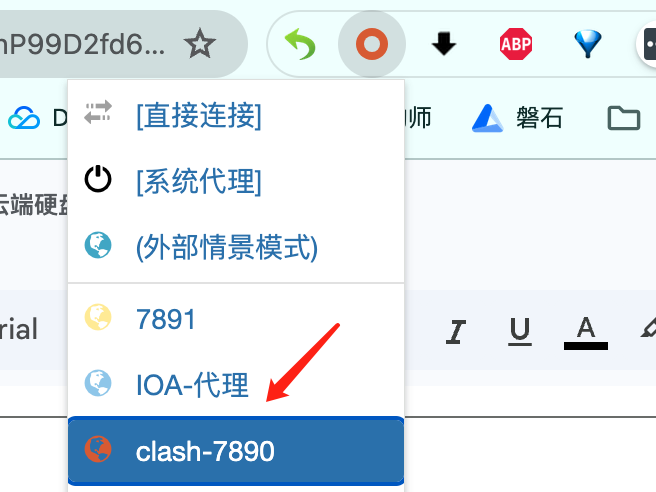
使用插件:
- 点击浏览器右上角的圆环图标。
- 选择
proxy模式 (或您配置的 auto switch 模式)。
❓ 常见问题 (FAQ)
Q1: 突然无法科学学习了,怎么办?
排查步骤 (以 macOS 为例):
切换全局模式:
- 打开软件,进入 "代理" 界面。
- 将模式切换为 "全局" (Global)。
- 确保选中了有效的节点组 (如
VRT-LoadBalancing)。
检查系统代理:
- 确保 "设置" 中的 "系统代理" 开关是 开启 状态。
测试:
- 如果此时能正常访问,说明网络连接没问题。
- 切回 "规则" (Rule) 模式继续使用即可。(全局模式下访问国内网站会变慢)。
仍无法使用:
- 尝试更换浏览器 (Chrome / Edge / Safari)。
- 如果多个浏览器都无效,请联系管理员处理。
Q2: 旧版 Clash for Windows 如何修复内核问题?
如果遇到 Clash for Windows 无法使用,可尝试:
- 修复损坏提示:bash
sudo xattr -r -d com.apple.quarantine /Applications/Clash\ for\ Windows.app - 替换内核:
- 进入目录
/Applications/Clash for Windows.app/Contents/Resources/static/files/darwin/arm64(针对 M芯片 Mac)。 - 将默认的
clash-darwin替换为 Meta 内核的二进制文件。
- 进入目录